Crear y editar un documento
Tecnología · Unidad 3: Documentos digitales
Qué aprenderás
- Comprender procesador de textos desde la idea básica.
- Seguir un ejemplo explicado antes de practicar procesador de textos.
- Reconocer el error “Usar tamaños y tipografías al azar.” y saber cómo corregirlo.
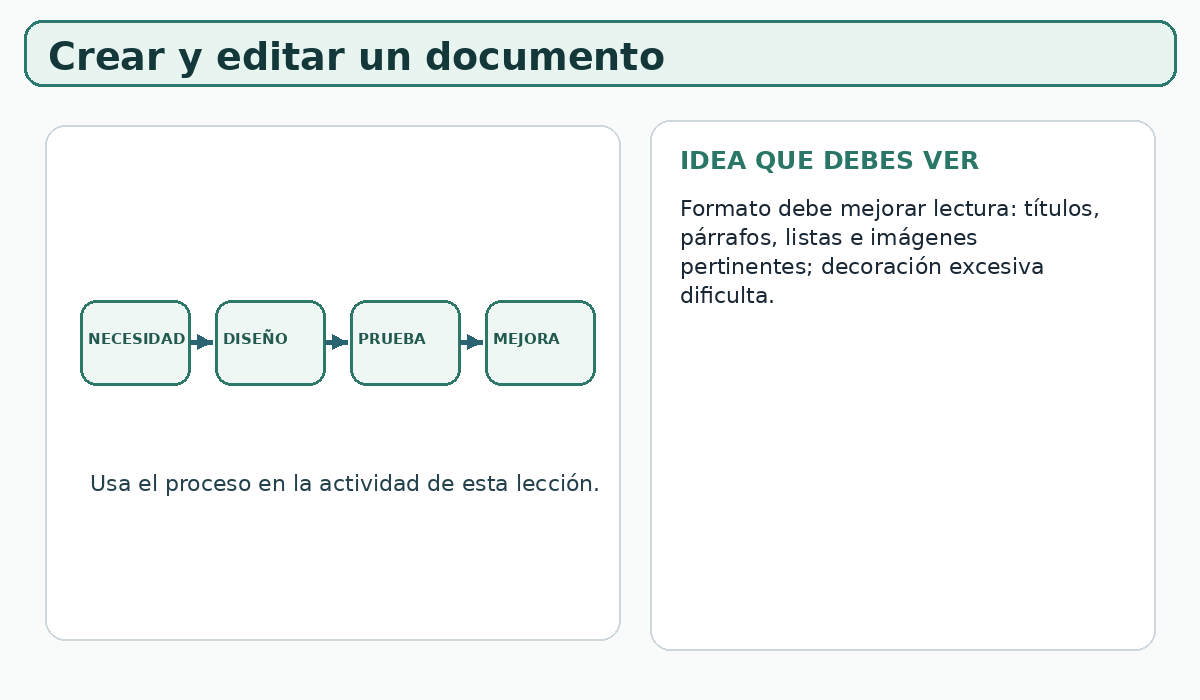
1. Qué aprenderás
Esta clase parte desde cero con procesador de textos. Primero la app explica la idea, luego muestra cómo se usa y recién después te pide practicar. Idea central: Formato debe mejorar lectura: títulos, párrafos, listas e imágenes pertinentes; decoración excesiva dificulta.
- No necesitas saber procesador de textos de memoria antes de empezar.
- Al terminar deberías poder explicar procesador de textos con tus palabras y reconocer cuándo usar esta idea.
2. Base necesaria
Para empezar basta reconocer la necesidad, usuario, propósito o criterio relacionado con procesador de textos. La clase los separa antes de construir o editar.
- En “Crear y editar un documento”, todavía no tienes que resolver nada: esta parte sólo recupera la base necesaria para procesador de textos.
- Si la base de procesador de textos no está clara, vuelve al apoyo visual o al ejemplo de esta lección antes de avanzar.
3. Explicación: entiende la idea
Formato debe mejorar lectura: títulos, párrafos, listas e imágenes pertinentes; decoración excesiva dificulta. En Tecnología una solución no se elige sólo porque “se ve bien”: debe responder a una necesidad y poder comprobarse con criterios.
- Qué significa aquí: procesador de textos.
- Qué debes evitar confundir con la idea: Usar tamaños y tipografías al azar.
4. Ejemplo explicado paso a paso
Observa el modelo antes de intentar hacerlo solo. La idea que usaremos es: Formato debe mejorar lectura: títulos, párrafos, listas e imágenes pertinentes; decoración excesiva dificulta. El procedimiento del ejemplo es: Aplica estilos según función del contenido.
- Paso 1: Define qué problema, necesidad o mensaje debe resolverse en procesador de textos.
- Paso 2: Aplica estilos según función del contenido.
- Paso 3: Compara el resultado con los criterios y determina una mejora concreta.
5. Error frecuente y cómo corregirlo
Error frecuente: Usar tamaños y tipografías al azar. El error “Usar tamaños y tipografías al azar.” impide comprobar si la solución realmente responde a la necesidad o criterio. La corrección no consiste en cambiar sólo la respuesta final: hay que volver a la idea y al paso donde comenzó la confusión.
- Idea con la que se corrige: Formato debe mejorar lectura: títulos, párrafos, listas e imágenes pertinentes; decoración excesiva dificulta.
- Criterio para volver a intentarlo: Aplica estilos según función del contenido.
6. Ahora practica con ayuda
Ahora sí puedes usar lo que acabas de ver. Caso guiado: Diseña la estructura de un informe breve.
- Usa esta secuencia: necesidad → criterio → solución → prueba → mejora.
- Si te bloqueas, vuelve al ejemplo y usa este criterio: Aplica estilos según función del contenido.
- Antes de seguir en “Crear y editar un documento”, explica por qué tu respuesta coincide con la idea central de procesador de textos.
7. Prueba en una situación nueva
En un proyecto nuevo, conserva los criterios de procesador de textos aunque cambie el producto, usuario o herramienta.
- La idea que debe mantenerse es: Formato debe mejorar lectura: títulos, párrafos, listas e imágenes pertinentes; decoración excesiva dificulta.
- En la transferencia de “Crear y editar un documento”, cambia el caso o los datos sin copiar la respuesta del ejemplo.
- Si el caso nuevo de procesador de textos exige otra decisión, explica qué cambió y por qué.
8. Cierre: qué debes recordar
Qué debes llevarte de “Crear y editar un documento”: Formato debe mejorar lectura: títulos, párrafos, listas e imágenes pertinentes; decoración excesiva dificulta. El procedimiento útil es: Aplica estilos según función del contenido. El error que conviene reconocer y corregir es: Usar tamaños y tipografías al azar.
- Primero entiende procesador de textos; después usa el procedimiento; al final comprueba.
- Si en “Crear y editar un documento” todavía necesitas mirar el ejemplo, vuelve a él: la meta es comprender procesador de textos, no avanzar por velocidad.
Actividad de desarrollo
Explica con tus palabras cómo usarías procesador de textos en un caso nuevo relacionado con “Crear y editar un documento”. No incluyas información personal si no es necesaria.
Práctica
- Aplica estilos según función del contenido.
- Nombres claros, carpetas y versiones ayudan a encontrar y recuperar trabajos.
- Formato debe mejorar lectura: títulos, párrafos, listas e imágenes pertinentes; decoración excesiva dificulta.
- Usar tamaños y tipografías al azar.
- Aplica estilos según función del contenido.
- Usa nombre descriptivo y guarda en una ubicación conocida.
- Usar tamaños y tipografías al azar.
- En un proyecto nuevo, conserva los criterios de procesador de textos aunque cambie el producto, usuario o herramienta.
- Nombres claros, carpetas y versiones ayudan a encontrar y recuperar trabajos.
- Guardar muchas copias sin distinguir versión.
- Diseña la estructura de un informe breve.
- Idea: Formato debe mejorar lectura: títulos, párrafos, listas e imágenes pertinentes; decoración excesiva dificulta. Procedimiento: Aplica estilos según función del contenido.
- Usa nombre descriptivo y guarda en una ubicación conocida.
- Propón una estructura de carpetas para una investigación.
- Diseña la estructura de un informe breve.
- Usar tamaños y tipografías al azar.